Cara membuat website dengan MS Publisher 2007
Kalau pada tulisan sebelumnya saya bahas bagaimana Cara membuat website dengan domain dan hosting gratis serta Panduan membuat blog di WordPress, berikut ini saya tuliskan bagaimana membuat website dengan menggunakan software Microsoft Office Publisher 2007.Microsoft Office Publisher 2007 dapat anda peroleh dengan cara mengintal Microsoft Office 2007 di komputer anda. Kata “Mbah Bill Gate” Aplikasi ini menganut ilmu WYSIWYG (what you see is what you get) alias apa yang anda lihat, itulah tang anda dapat. Dan jangan kuatir, jika anda sering menulis menggunakan Microsoft Word, dijamin 100%, anda nggak bakalan kesulitan menggunakan aplikasi ini.
Sudah siap…? Yuk kita mulai
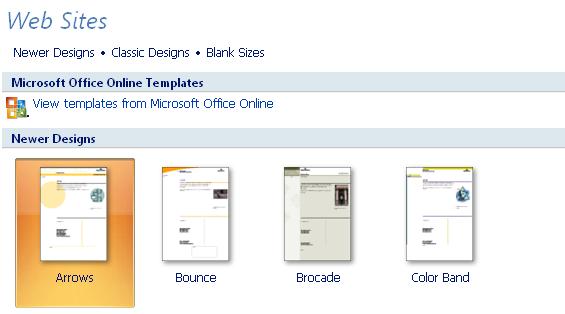
- Buka aplikasi Microsoft Publisher 2007, Selanjutnya pilih Web Sites pada pilihan Publication Type.

- Silakan pilih design (template) yang anda sukai lalu tombol
“Create”, atau anda juga bisa memilih “Blank Sizes” jika ingin membuat
design sendiri.

- Silakan anda centang beberapa halaman yang ingin anda tampilkan di
website, seperti: Home, Contact, Product Catalog, Calendar de el el…

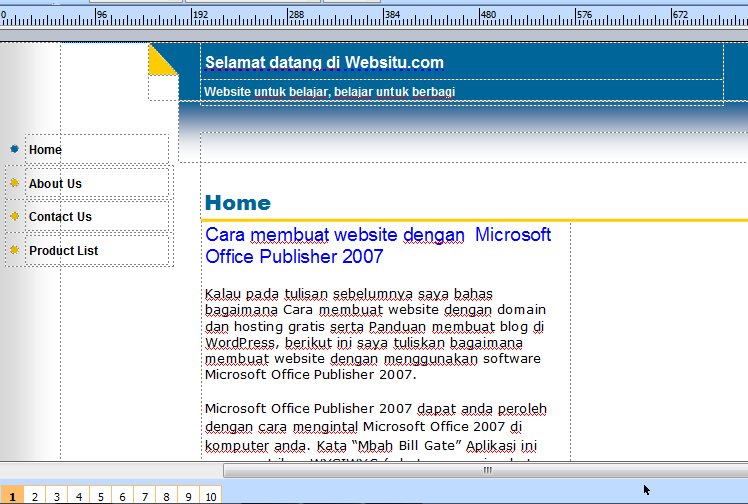
- Yaaaaaa… dah muncul tuh design-nya, sekarang silakan tulis konten website sesuai keinginan anda

- Perhatikan bagian bawah ada kotak kotak dengan angka 1,2,3 dst itu adalah halaman web yg tadi anda centang. Silakan di edit sesuai keinginan anda.
- Masih di kotak dengan angka 1,2,3 dst, hal 1 default adalah home, bisa diganti dengan klik kanan-rename, ganti home dengan judul web anda, file name dengan nama web yang akan anda publishkan, description isi dengan kalimat yang akan tampil dibawah judul web anda (jika browsing) key word isi dengan kata yang menjelaskan web anda.
- Jika ingin menambah halaman, klik kanan pada angka tsb lalu klik Insert page atau duplicate page, delete untuk menghapus halaman.
- Jika ingin menggunakan design yang berdeda di setiap halaman, klik view – task pane (akan muncul disebelah kiri), Klik “Change Tamplate”, pilih sesuai yang anda suka.
- Untuk menyisipkan kalimat bisa dengan klik text box, menambah gambar bisa langsung drag dari data atau klik picture frame. Pokoknya semua aturannya hamper sama dengan Microsoft Word deh…
- Untuk membuat link ke halaman 2 atau 3 dst bisa dengan cara : buat text box, isi dengan kata, blok kata/gambar, kemudian klik kanan >> klik Hyperlink >> pilih halaman yang dituju. Coba cek dengan web page review, bila perintah link tidak bekerja, ulangi lagi, pasti ada yang salah alamat kayak Ayu Ting Ting.
- Jika merasa sudah selesai dan siap dipublish, Simpan dengan nama “index.html”(harus), dan anda akan lihat akan muncul juga folder dengan bernama index_files. File inilah yang nantinya akan di upload ke server.
- Jangan lupa untuk mencocokkan semuanya, termasuk fungsi hyperlink dengan Web Page Preview, supaya apa yang anda buat di Publisher dan nanti yang tampil di internet benar benar sama dan sesuai dengan apa yang anda inginkan.
- Sekarang anda sudah punya website kan?. Tapi jangan seneng dulu, pekerjaan belum selesai, karena website anda hanya bisa dibuka oleh anda sendiri alias masih offline.


Microsoft Office Publisher
- Pengertian
Microsoft Publisher adalah sebuah program aplikasi untuk sistem operasi windows yang digunakan untuk Desktop publishing. Program ini merupakan buatan Microsft Corporation,
dan mulai pada versi Microsoft Office System 2003, telah
diintegerasikan ke dalam paket tersebut. Kini, namanya menjadi Microsoft
Office Publisher. Versi terbarunya adalah Microsoft Office Publisher
2007 yang terintegrasi dengan Microsoft Office Publisher 2007.
Cara menggunakan microsoft office publisher
Langkah-langkah:
- Pada bagian New Publication Pilih Web Sites and E-mail. Akan muncul berbagai macam template dari website.
- Pilih salah satu template.
- Muncul kotak dialog Easy We Site Builder
- Pilih checkbook pada halaman yang akan kita tampilkan. Tekan OK.
- Pada setiap halaman yang kita pilih diatas, akan dibuatkan menu pada bagian kiri website kita.
- Mulai edit website.
- Untuk mengedit Header, klik pada header kemudian ketikkan header baru.
- Ketikkan posting atau berita.
- Untuk memasukkan gambar melalui Insert | Picture | From File, kemudian browse pada gambar yang akan dimasukkan.
- Simpan website buatan kita dengan melalui menu File | Save As,
ketikkan nama file, maka secara otomatis Ms. Publisher akan menyimpan
dalam format .pub (format standar Ms. Publisher).
- Untuk melihat tampilan website kita, tekan menu File | Web Page Preview.
- Website hasil design kita akan ditampilkan melalui browser.
- Untuk menyimpan dalam format .html, tekan menu File | Publish to the Web.
Cara Menyimpan Dokumen Microsoft Office 2007, 2010, dan 2013 ke Format PDF
PDF merupakan format dokumen yang sering digunakan untuk sharing dokumen. Dengan format ini, dokumen akan dibaca dan dicetak sesuai dengan format aslinya dan isi pada dokumen tidak bisa diubah sembarangan.
Misalnya, tutorial dan ebook yang dibuat dengan Microsoft Word atau newsletter dengan Microsoft Publisher. Bila dokumen ini dibuka oleh orang lain dengan aplikasi yang sama, maka isi dan formatnya akan dengan mudah diutak-atik. Sebaliknya dengan format PDF, modifikasi akan lebih sulit dilakukan.
DAFTAR ISI
Update:
- Microsoft Office 2007 (Service Pack 2), 2010 dan 2013 sudah dilengkapi dengan fitur penyimpanan dokumen ke dalam format PDF. Jadi tidak perlu install add-in lagi.
- Bila perlu install Add-in, download file-nya di link ini: Microsoft Office 2007 Add-in: Microsoft Save as PDF (934 KB). Add-in ini mendukung 8 program Microsoft Office 2007 (Access, Excel, InfoPath, OneNote, PowerPoint, Publisher, Visio, dan Word).
Cara Menyimpan Dokumen ke Format PDF (Word, Excel dan PowerPoint 2007)
- Klik tombol Microsoft Office Button
 , arahkan kursor ke Save As, dan klik PDF or XPS.
 - Di kotak File Name, isi nama dokumen.
- Di bagian Save as type, pastikan tertulis PDF.
- Jika Anda ingin segera membuka file PDF setelah menyimpannya, centang kotak pada Open file after publishing. Pilihan ini hanya tersedia bila komputer Anda memiliki PDF reader.
- Pada pilihan Optimize for, Anda dapat memilih:
- Standard (publishing online and printing), jika ingin kualitas print yang bagus.
- Minimum size (publishing online), jika tidak mengutamakan kualitas print dan ingin ukuran dokumen yang lebih kecil.
- Terakhir klik Publish.
Cara Menyimpan Dokumen ke Format PDF (Word, Excel dan PowerPoint 2010 - 2013)
- Ada 2 cara untuk menyimpan dokumen ke format PDF:
- Cara 1 (Office 2010)
Klik File tab dan pilih Save and Send. Klik Create PDF/XPS Document. Kemudian klik tombol Create PDF/XPS. - Cara 2 (Office 2010 dan 2013)
Klik File tab dan pilih Save As.
Catatan: Untuk menampilkan kotak dialog Save As di Office 2013, pilih lokasi dan folder untuk menyimpan file.
- Cara 1 (Office 2010)
- Isi nama dokumen di kotak File Name.
- Di bagian Save as type, pilih format PDF (*.pdf).
- Jika Anda ingin segera membuka file PDF setelah menyimpannya, centang kotak pada Open file after publishing. Pilihan ini hanya tersedia bila komputer Anda memiliki PDF reader.
- Pada pilihan Optimize for, Anda dapat memilih:
- Standard (publishing online and printing), jika ingin kualitas print yang bagus.
- Minimum size (publishing online), jika tidak mengutamakan kualitas print dan ingin ukuran dokumen yang lebih kecil.
- Terakhir klik Save.
Macam-macam Microsoft Office
1. Microsoft Office Word
Microsoft Office Word adalah perangkat lunak pengolah kata (word processor) andalan Microsoft. Pertama diterbitkan pada 1983 dengan nama Multi-Tool Word untuk Xenix, versi-versi lain kemudian dikembangkan untuk berbagai sistem operasi, misalnya DOS (1983), Apple Macintosh (1984), SCO UNIX, OS/2, dan Microsoft Windows (1989). Setelah menjadi bagian dari Microsoft Office System 2003 dan 2007 diberi nama Microsoft Office Word.
2. Microsoft Office Excel
Microsoft excel adalah Program aplikasi pada Microsoft Office yang digunakan dalam pengolahan angka (Aritmatika). Program ini sering digunakan oleh para akutan untuk menuliskan atau mencatat pengeluaran dan pemasukan didalam perusahaan atau suatu lembaga maupun instansi-instansi kecil. Microsoft Excel juga sering digunakan oleh ibu rumah tangga untuk menulis atau mencatat keuangan dalam rumah tangga sepertihalnya pengeluaran atau pemasukan dalam tiap bulan atau minggu.

3. Microsoft Office Outlook
Microsoft Outlook adalah sebuah program personal information manager dari Microsoft, dan bagian dari suite Microsoft Office. Walaupun biasanya hanya digunakan untuk mengirim dan membaca surat-e, program ini juga memiliki fungsi kalender, jadwal kerja, catatan, dan jurnal. Bila digunakan bersama dengan Microsoft Exchange Server, Outlook dapat menyediakan akses kotak surat, kalender, dan jadwal bersama.

4. Microsoft Office Power Point
Microsoft Office PowerPoint adalah sebuah program komputer untuk presentasi yang dikembangkan oleh Microsoft di dalam paket aplikasi kantoran mereka, Microsoft Office, selain Microsoft Word, Excel, Access dan beberapa program lainnya.
5. Microsoft Office Front Page
Microsoft Office FrontPage merupakan sebuah program aplikasi editor HTML yang berbasis WYSIWYG dan juga bertindak sebagai alat bantu administrasi situs web yang dikembangkan oleh Microsoft untuk jajaran sistem operasi Windows. Aplikasi ini merupakan bagian dari Microsoft Office dari tahun 1997 hingga 2003. Versi Macintosh-nya pun pernah dimunculkan pada tahun 1998, tapi tidak dikembangkan lagi. FrontPage sekarang telah usang, dan digantikan oleh Microsoft Expression Web dan Microsoft SharePoint Designer, yang dirilis pada bulan Desember 2006.

6. Microsoft Office InfoPath
Microsoft Office InfoPath adalah sebuah program aplikasi yang digunakan untuk mengembangkan formulir pemasukan data berbasis XML, yang dirilis pertama kali sebagai bagian dari Microsoft Office System 2003, dan kini menjadi bagian dari Microsoft Office System 2007. Ketika dikembangkan, InfoPath memiliki nama kode XDocs, dan menawarkan fitur-fitur seperti kemampuannya untuk membuat dan menampilkan dokumen XML dengan dukungan terhadap skema XML yang didefinisikan sendiri.
7. Microsoft Office Visio
Microsoft Office Visio (atau sering disebut Visio) adalah sebuah program aplikasi komputer yang sering digunakan untuk membuat diagram, diagram alir (flowchart), brainstorm, dan skema jaringan yang dirilis oleh Microsoft Corporation. Aplikasi ini menggunakan grafik vektor untuk membuat diagram-diagramnya.

8. Microsoft Office Publisher
Microsoft Publisher adalah paket aplikasi Perkantoran Microsoft yang sangat berguna untuk Desktop Publisihing, membuat Surat Kabar, Kartu Ucapan dan sebagainya. Microsoft Publisher awalnya dirilis untuk Microsoft Office 2003 lalu selanjutnya untuk Microsoft Office 2007 dan yang terbaru Microsoft Office 2010 untuk edisi Professional.
Microsoft Office 2010 Sangat pas apabila dipadukan Windows 7.

9. Microsoft Office Acces
Microsoft Office Access adalah sebuah program aplikasi basis data komputer relasional yang ditujukan untuk kalangan rumahan dan perusahaan kecil hingga menengah. Aplikasi ini merupakan anggota dari beberapa aplikasi Microsoft Office, selain tentunya Microsoft Word, Microsoft Excel, dan Microsoft PowerPoint. Aplikasi ini menggunakan mesin basis data Microsoft Jet Database Engine, dan juga menggunakan tampilan grafis yang intuitif sehingga memudahkan pengguna.

10. Microsfot Office One Note
Microsoft Office OneNote adalah paket perangkat lunak untuk mengumpulkan informasi gratis-bentuk dan kolaborasi multi-user. Sementara OneNote yang paling sering digunakan pada laptop atau PC desktop, ia memiliki fitur tambahan untuk digunakan pada pena-PC Tablet diaktifkan, dalam lingkungan dimana pena, catatan audio atau video yang lebih tepat daripada penggunaan intensif dari keyboard.
11. Microsoft Office Groove
Untuk Pengertian dari Ms. Groove belum nemu nih -_- maaf yah sobat BB.

Microsoft Office Word adalah perangkat lunak pengolah kata (word processor) andalan Microsoft. Pertama diterbitkan pada 1983 dengan nama Multi-Tool Word untuk Xenix, versi-versi lain kemudian dikembangkan untuk berbagai sistem operasi, misalnya DOS (1983), Apple Macintosh (1984), SCO UNIX, OS/2, dan Microsoft Windows (1989). Setelah menjadi bagian dari Microsoft Office System 2003 dan 2007 diberi nama Microsoft Office Word.
2. Microsoft Office Excel
Microsoft excel adalah Program aplikasi pada Microsoft Office yang digunakan dalam pengolahan angka (Aritmatika). Program ini sering digunakan oleh para akutan untuk menuliskan atau mencatat pengeluaran dan pemasukan didalam perusahaan atau suatu lembaga maupun instansi-instansi kecil. Microsoft Excel juga sering digunakan oleh ibu rumah tangga untuk menulis atau mencatat keuangan dalam rumah tangga sepertihalnya pengeluaran atau pemasukan dalam tiap bulan atau minggu.
3. Microsoft Office Outlook
Microsoft Outlook adalah sebuah program personal information manager dari Microsoft, dan bagian dari suite Microsoft Office. Walaupun biasanya hanya digunakan untuk mengirim dan membaca surat-e, program ini juga memiliki fungsi kalender, jadwal kerja, catatan, dan jurnal. Bila digunakan bersama dengan Microsoft Exchange Server, Outlook dapat menyediakan akses kotak surat, kalender, dan jadwal bersama.
4. Microsoft Office Power Point
Microsoft Office PowerPoint adalah sebuah program komputer untuk presentasi yang dikembangkan oleh Microsoft di dalam paket aplikasi kantoran mereka, Microsoft Office, selain Microsoft Word, Excel, Access dan beberapa program lainnya.
5. Microsoft Office Front Page
Microsoft Office FrontPage merupakan sebuah program aplikasi editor HTML yang berbasis WYSIWYG dan juga bertindak sebagai alat bantu administrasi situs web yang dikembangkan oleh Microsoft untuk jajaran sistem operasi Windows. Aplikasi ini merupakan bagian dari Microsoft Office dari tahun 1997 hingga 2003. Versi Macintosh-nya pun pernah dimunculkan pada tahun 1998, tapi tidak dikembangkan lagi. FrontPage sekarang telah usang, dan digantikan oleh Microsoft Expression Web dan Microsoft SharePoint Designer, yang dirilis pada bulan Desember 2006.
6. Microsoft Office InfoPath
Microsoft Office InfoPath adalah sebuah program aplikasi yang digunakan untuk mengembangkan formulir pemasukan data berbasis XML, yang dirilis pertama kali sebagai bagian dari Microsoft Office System 2003, dan kini menjadi bagian dari Microsoft Office System 2007. Ketika dikembangkan, InfoPath memiliki nama kode XDocs, dan menawarkan fitur-fitur seperti kemampuannya untuk membuat dan menampilkan dokumen XML dengan dukungan terhadap skema XML yang didefinisikan sendiri.
7. Microsoft Office Visio
Microsoft Office Visio (atau sering disebut Visio) adalah sebuah program aplikasi komputer yang sering digunakan untuk membuat diagram, diagram alir (flowchart), brainstorm, dan skema jaringan yang dirilis oleh Microsoft Corporation. Aplikasi ini menggunakan grafik vektor untuk membuat diagram-diagramnya.
8. Microsoft Office Publisher
Microsoft Publisher adalah paket aplikasi Perkantoran Microsoft yang sangat berguna untuk Desktop Publisihing, membuat Surat Kabar, Kartu Ucapan dan sebagainya. Microsoft Publisher awalnya dirilis untuk Microsoft Office 2003 lalu selanjutnya untuk Microsoft Office 2007 dan yang terbaru Microsoft Office 2010 untuk edisi Professional.
Microsoft Office 2010 Sangat pas apabila dipadukan Windows 7.
9. Microsoft Office Acces
Microsoft Office Access adalah sebuah program aplikasi basis data komputer relasional yang ditujukan untuk kalangan rumahan dan perusahaan kecil hingga menengah. Aplikasi ini merupakan anggota dari beberapa aplikasi Microsoft Office, selain tentunya Microsoft Word, Microsoft Excel, dan Microsoft PowerPoint. Aplikasi ini menggunakan mesin basis data Microsoft Jet Database Engine, dan juga menggunakan tampilan grafis yang intuitif sehingga memudahkan pengguna.
10. Microsfot Office One Note
Microsoft Office OneNote adalah paket perangkat lunak untuk mengumpulkan informasi gratis-bentuk dan kolaborasi multi-user. Sementara OneNote yang paling sering digunakan pada laptop atau PC desktop, ia memiliki fitur tambahan untuk digunakan pada pena-PC Tablet diaktifkan, dalam lingkungan dimana pena, catatan audio atau video yang lebih tepat daripada penggunaan intensif dari keyboard.
11. Microsoft Office Groove
Untuk Pengertian dari Ms. Groove belum nemu nih -_- maaf yah sobat BB.
″
“Microsoft Office Publisher 2007″

Pengertian Microsoft Office Publisher 2007
Microsoft Publisher, secara resmi Microsoft Office Publisher, adalah
sebuah aplikasidesktop publishing dari Microsoft. Softwere Microsoft
Office Publisher 2007 ini merupakanaplikasi desain yang ringan dan mudah
untuk di gunakan. Sehinggga kita tidak perlu memerlukanwaktu lama untuk
dapat menciptakan kreasi – kreasi desain pribadi yang menawan untuk
sekelas percetakan. Dengan softwere ini, kita dapat membuat berbagai
macam kreasi desain semudah kitaklik dan drag.Selain itu, aneka macam
template desain yang cantik dan unik telah di sediakan olehMicrosoft
office publisher 2007 untuk memudahkan penggunaannya dalam menciptakan
anekamacam karya desain dalam waktu yang singkat.Kelebihan dan kelemahan Microsoft Publisher 2007
Kelebihan Microsoft Publisher 2007 :
- Mudah di gunakan, karena semua type hasil publisher telah di pampangkandi bagian Publication Types. Sehingga user Cuma tinggalmengkreasikannya saja.
- Memiliki template – template yang indah dan unik, sehingga memudahkan penggunaannya dalam menciptakan aneka macam karya desain dalamwaktu yang singkat.
- Dapat menciptakan berbagai jenis hasil karya desain yang indah yangsangat di butuhkan dalam kehidupan sehari – hari. Sehingga, dengan katalain, software ini dapat menghasilkan uang yang banyak.
- Fitur – Fitur pada Microsoft Publisher 2007 ini lebih mudah di eksplorasi dibandingkan edisi sebelumnya.
- Secara awam, keberadaan softwere ini di Indonesia belum setenar softweredesain grafis lainnya yang terdahulu, sehingga pengguna software inihanya sebatas dari kalangan desainer.
- Penggunaan software ini hanya sebatas untuk mendesain saja. Dengan katalain, software ini tidak memiliki fungsi penggunaan yang multigandaseperti yang dimiliki Microsoft Office Word 2007.
- Sebagai sebuah software desain, software ini memiliki kek

Tidak ada komentar:
Posting Komentar